
Spustenie káblového pripojenia
Nastavte tlačiareň.
Dodržujte nasledovné kroky.
 Poznámka
- Poznámky ku káblovému pripojeniu (zobrazí sa v novom okne)
-
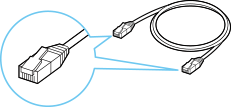
Budete potrebovať kábel siete Ethernet (predáva sa samostatne).
-
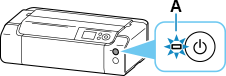
Uistite sa, že tlačiareň je zapnutá, skôr než začnete s nastavením káblového pripojenia.
Ak je zapnuté napájanie, svieti indikátor ZAP. (ON) (A).
 Dôležité
- Ak tlačiareň vykonáva čistenie, zarovnanie tlačovej hlavy alebo iné procesy, počkajte, kým sa proces dokončí, skôr než začnete s nastavením.
-
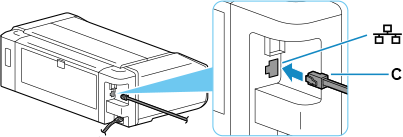
Odstráňte kryt (B) portu, ktorý sa nachádza na ľavej strane zadnej časti tlačiarne.

-
Prepojte tlačiareň a sieťové zariadenie (smerovač a pod.) pomocou kábla siete Ethernet (C).
Nepripájajte k žiadnemu inému portu.
-
Vyberte ikonu
 (DOMOV (HOME)).
Zobrazí sa obrazovka DOMOV.
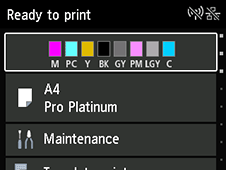 Poznámka
-
Ak sa zobrazí iná obrazovka než obrazovka DOMOV, skontrolujte nasledujúce nastavenia.
-
Ak sa zobrazí nasledujúca obrazovka,
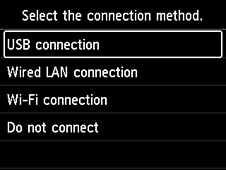
Vyberte možnosť Nepripájať (Do not connect), postupujte podľa pokynov na obrazovke a dokončite nastavenie a potom prejdite na krok 6.
-
Ak sa zobrazí iná obrazovka
Vyberte možnosť Stop
 , a potom vyberte položku DOMOV (HOME) .
Ak sa obrazovka DOMOV stále nezobrazuje, pomocou tlačidla zatvorenia ukončite softvér aktuálnej aplikácie a potom vykonajte nastavenie znova.
Úvodná obrazovka nastavenia tlačiarne sa zobrazí prostredníctvom obrazovky výberu modelu.
-
-
-
Vyberte možnosť Nastavenia siete LAN (LAN settings) pomocou tlačidiel tlačiarne
 a
a  (D) a stlačte tlačidlo OK.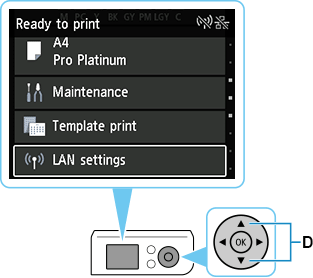
-
Vyberte možnosť Káblová sieť LAN (Wired LAN) a stlačte tlačidlo OK.
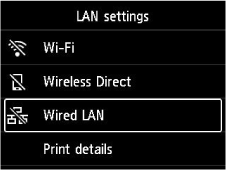
-
Vyberte položku Nastavenia (Settings) a stlačte tlačidlo OK.
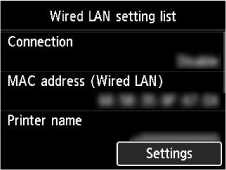
-
Vyberte možnosť Povoliť/zakázať káblovú sieť LAN (Enable/disable Wired LAN) a stlačte tlačidlo OK.
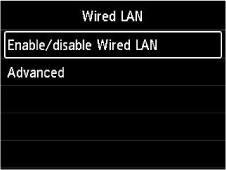
-
Vyberte možnosť Aktívne (Enable) a stlačte tlačidlo OK.
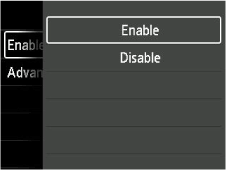
-
Ak sa zobrazí nasledujúca obrazovka, stlačte tlačidlo OK.
Ak sa nasledujúca obrazovka nezobrazí, prejdite na ďalší krok
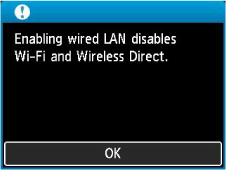
-
Vyberte ikonu
(DOMOV (HOME)).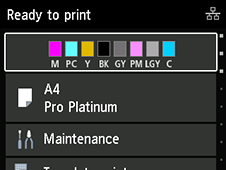
Nastavenie sieťového pripojenia sa dokončilo.
Po dokončení pripojenia sa v pravom hornom rohu obrazovky zobrazí ikona
 .
. -
Pokračujte v nastavovaní podľa svojho prostredia.
